/Logo%202023%20final%20dunkelgrau.png?width=221&height=97&name=Logo%202023%20final%20dunkelgrau.png)






















Kaum ein Produkt kommt heute noch ohne den Zusatz „AI-powered“ aus – nicht nur Software. Selbst Waschmaschinen empfehlen inzwischen KI-optimierte Waschprogramme, Kühlschränke „erkennen“ Lebensmittel, und Staubsaugerroboter behaupten, mit künstlicher Intelligenz zu navigieren. Inmitten dieses Hypes hebt Microsoft auch Power BI zunehmend als Plattform hervor, die Künstliche Intelligenz nahtlos in den Analyseprozess integriert: von automatischen Insights über sprachbasierte Abfragen bis hin zu generativen Assistenten.
Tatsächlich ist Power BI eines der ersten Reporting-Tools, das systematisch versucht hat, maschinelles Lernen und algorithmische Analysen in den Self-Service-Alltag zu bringen - lange bevor „Copilot“ und „GenAI“ zum Branchenstandard wurden. Doch wie viel „KI“ steckt tatsächlich hinter diesen Funktionen? Und wie viel davon ist letztlich nur clevere Statistik, regelbasierte Logik oder ein geschickt verpacktes UX-Feature?
Dieser Beitrag nimmt die aktuellen AI-Funktionen in Power BI unter die Lupe - nicht aus Marketingsicht, sondern aus der Perspektive von Entwicklern und Analysten: Wo liefert die Technologie echten Mehrwert, wo sind die Grenzen, und wo lohnt sich vielleicht der Blick auf spezialisierte KI-Plattformen im Backend?
Für die Use Cases und Features, die in diesem Beitrag vorgestellt werden, haben wir die Datengrundlage bewusst nicht aus einem bestehenden System übernommen, sondern vollständig per REST-API mit Hilfe von ChatGPT generiert. Das bedeutet: Die Beispiel-Daten für unsere Analysen wurden dynamisch durch ein KI-Modell erzeugt und anschließend direkt in Power BI eingelesen - ein praktischer „Fun Fact“, der zeigt, wie flexibel sich moderne KI-Services in Analytics-Workflows integrieren lassen.
Explorative KI - Schnellanalysen und Mustererkennung
Bevor Microsoft über Copilot oder generative KI sprach, hatte Power BI bereits kleine „intelligente Helfer“ eingebaut. Gemeint sind Features, die automatisch Muster, Auffälligkeiten oder Zusammenhänge erkennen sollen - also im Prinzip das, was Analysten manuell mit Filtern, Gruppierungen oder Pivotierungen tun. Diese Funktionen existieren in unterschiedlichen Ausprägungen, von Quick Insights im Service bis hin zu Anomaly Detection direkt im Report.
Kommen wir direkt zu dem ersten Feature: Quick Insights (nur im Power BI Service verfügbar) durchsucht ein Dataset nach statistisch auffälligen Mustern, Korrelationen oder Segmenten und liefert daraus automatisch generierte Visuals. In der Praxis funktioniert das gut für saubere, flache Tabellenmodelle, stößt aber bei komplexen Datenmodellen schnell an Grenzen. Quick Insights ist daher eher ein Impulsgeber als ein Analysewerkzeug.
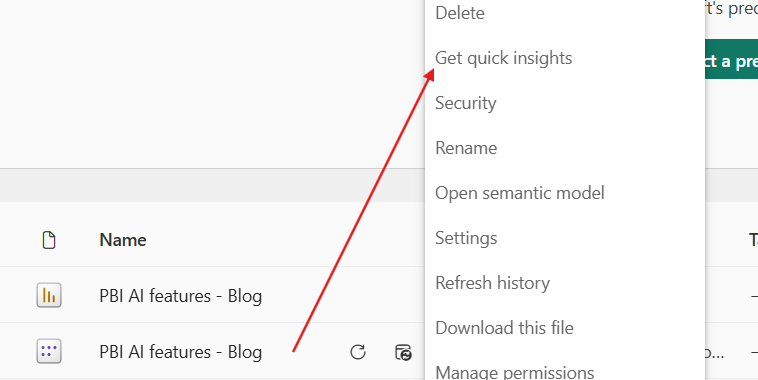
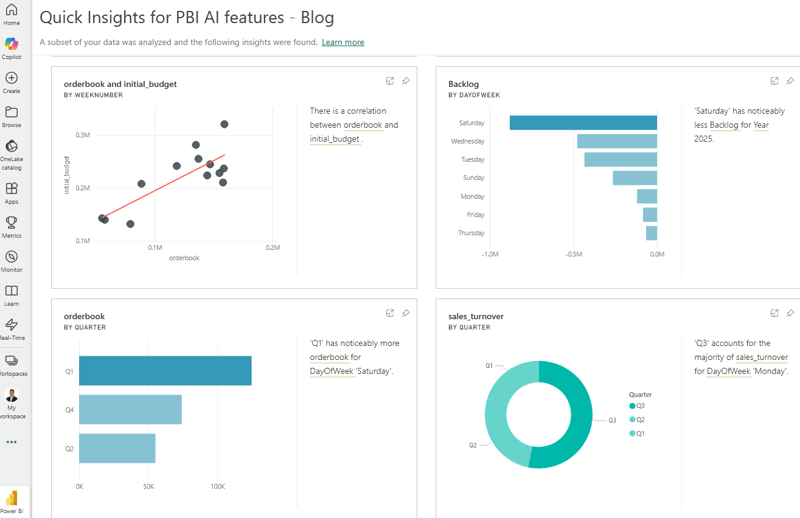
Quick Insights eignet sich gut, um ohne viel Vorbereitung erste Muster oder Auffälligkeiten im Datenmodell zu entdecken. Da die Analysen direkt auf den Daten laufen, hilft das gerade dann, wenn man als technischer Entwickler noch wenig Einblick in die fachlichen Details oder Begriffe hat. Die Vorschläge liefern eine erste Orientierung, ersetzen aber nicht das Verständnis des Fachbereichs.
Deutlich praxisnäher ist die Funktion „Anstieg/Rückgang erklären“ - bzw. im Balkendiagramm „Unterschiede in dieser Verteilung ermitteln“. Beide gehören zu den AI Insights im Power BI Desktop und erstellen automatisch eine Vergleichsanalyse, sobald sich ein Wert zwischen zwei Zeitpunkten oder Gruppen verändert hat. Die Funktionen prüfen, welche Dimensionen diese Veränderung beeinflusst haben könnten und schlagen dazu passende Erklärungsansätze vor.
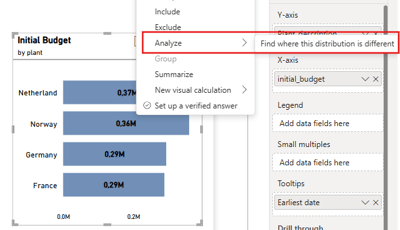
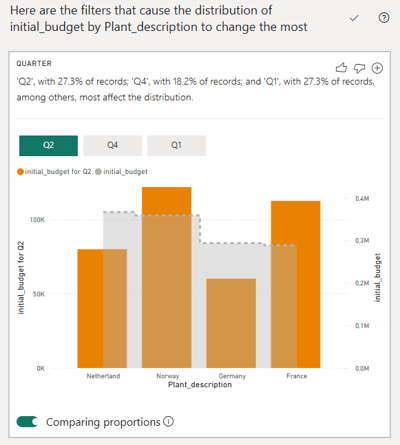
Die Ergebnisse sind dabei als erste Hypothesen zu verstehen, nicht als Ursachenbeweise. Man erhält potenzielle Erklärungsrichtungen und alternative Blickwinkel, die sich bei Bedarf direkt in den Bericht übernehmen lassen. Gerade wenn man einen unerwarteten Ausschlag sieht und noch keinen Ansatzpunkt hat, liefern diese Analysen eine schnelle Orientierung - ohne Anspruch auf statistische Tiefe.
Sehen Sie sich die Aufzeichnung unseres Webinars an: "Bridging Business and Analytics: The Plug-and-Play Future of Data Platforms"

Einen ähnlichen Charakter hat die Anomaly Detection in Zeitreihenvisuals. Power BI markiert Datenpunkte, die statistisch außerhalb eines Erwartungsbereichs liegen. Das funktioniert zuverlässig bei gleichmäßig verteilten Zeitreihen, versagt aber, wenn Daten unregelmäßig oder lückenhaft sind.
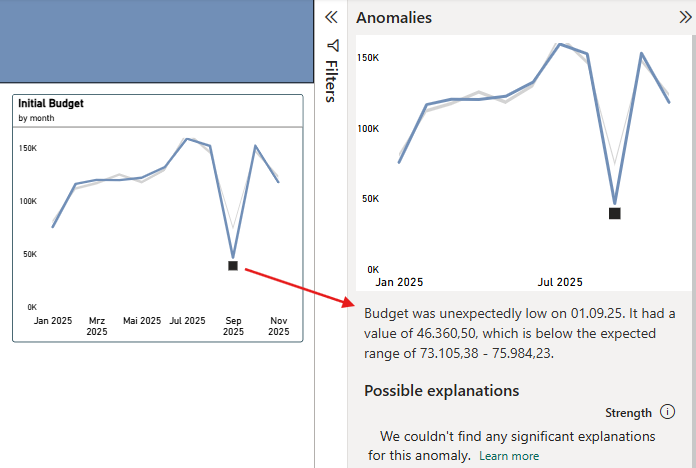
Zudem arbeitet das Modell bewusst konservativ: lieber keine Erklärung als eine unzuverlässige. Gerade bei kleinen Datensätzen, stark geglätteten Zeitreihen oder künstlich erzeugten Ausreißern bleibt die Erklärung deshalb häufig leer.
In der Praxis ist das Feature am nützlichsten, um ungewöhnliche Datenpunkte schnell sichtbar zu machen. Die inhaltliche Bewertung bleibt aber beim Analysten, weil die Hinweise - wenn überhaupt verfügbar - eher als Einstiegspunkt funktionieren und nicht als belastbare Diagnose.
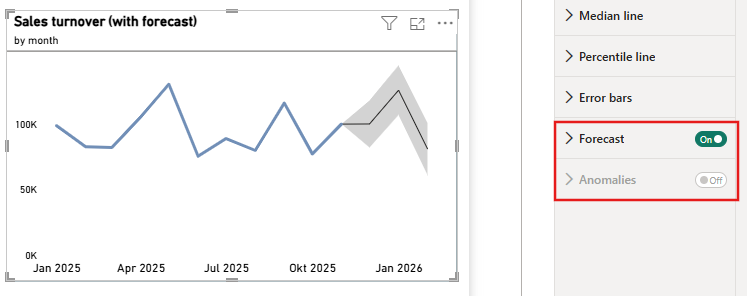
Der Forecast in Power BI ergänzt Zeitreihen um eine einfache Vorausberechnung, die auf historischen Werten basiert. Wichtig ist: Forecast und Anomaly Detection schließen sich gegenseitig aus - ein Liniendiagramm kann immer nur eines davon verwenden. Der Forecast eignet sich vor allem für grobe Trends über mehrere Monate oder Quartale hinweg. Die Methode ist relativ simpel, liefert aber für viele Business-Fälle eine ausreichend robuste Orientierung. Zusätzlich lässt sich einstellen, wie weit der Forecast in die Zukunft reichen soll, welcher Anteil der letzten Datenpunkte ignoriert wird und welche Breite der Konfidenzintervall haben soll.
Visuelle KI - Interaktive Analyse-Tools
Ein zentraler Bereich der KI-Funktionen in Power BI sind die sogenannten „KI Visuals“. Sie sollen Anwender dabei unterstützen, Zusammenhänge in den Daten zu erkennen, ohne dass komplexe Modellierung oder statistisches Know-how erforderlich ist. Der Mehrwert liegt dabei weniger in einer „lernenden KI“, sondern in der intelligenten Verknüpfung von Analyse-Logik und Benutzerinteraktion - also in Werkzeugen, die Daten zugänglicher und explorativer machen.
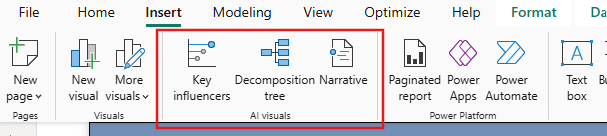
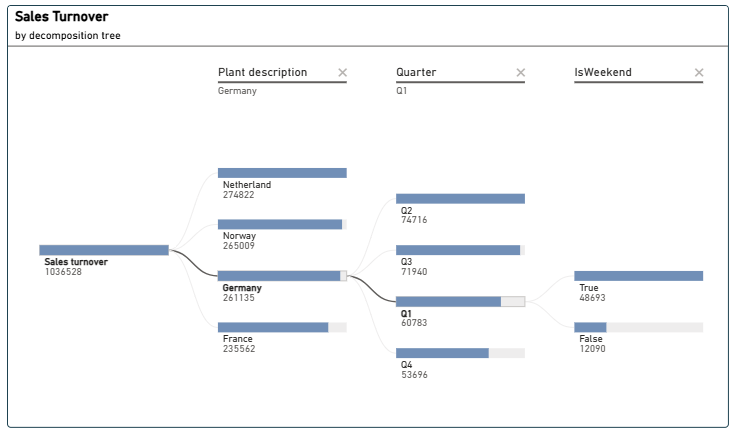
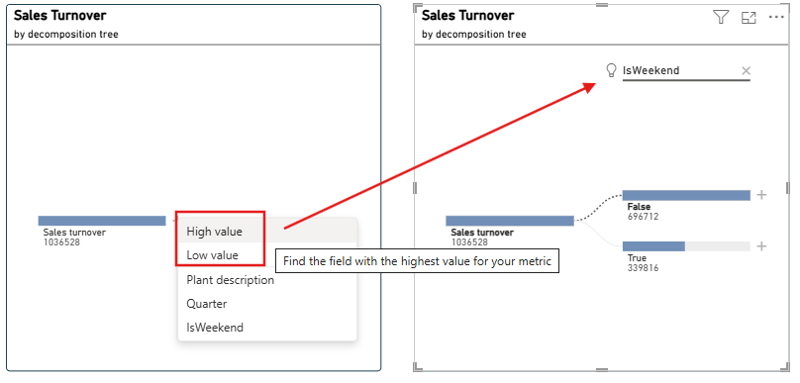
Ein häufig genutztes Beispiel ist der Analysebaum. Er ermöglicht es, Kennzahlen entlang verschiedener Dimensionen zu zerlegen und so die wichtigsten Einflussfaktoren zu identifizieren. Auf Wunsch kann Power BI die „beste“ oder „schlechteste“ Aufteilung automatisch vorschlagen - ein hilfreiches Feature, das schnelle Orientierung bietet. Wir finden, dass der Analysebaum in Power BI ein interaktives und exploratives Visual ist, mit dem sich schnell die wichtigsten Einflussfaktoren auf Kennzahlen wie Umsatz, Kosten oder eine Abwanderung erkennen lassen, ohne auf feste Drilldowns angewiesen zu sein.
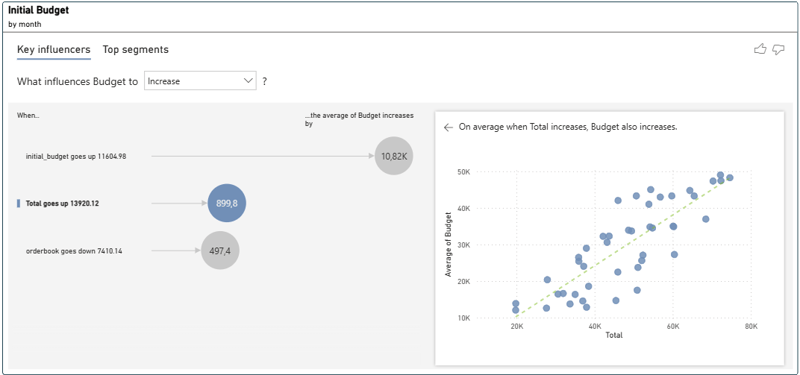
Der Key Influencers Visual zielt darauf ab, die stärksten Einflussfaktoren für eine bestimmte Kennzahl sichtbar zu machen - etwa, welche Kundengruppe den höchsten Umsatz generiert oder welche Eigenschaften mit einem bestimmten Verhalten zusammenhängen. Dabei werden einfache statistische Verfahren eingesetzt, um Zusammenhänge zu bewerten und zu gewichten. Das Visual bietet eine gute Orientierung, ersetzt aber keine tiefergehende Ursachenanalyse. In der Praxis hilft es vor allem dabei, Hypothesen zu bilden und Datensignale frühzeitig zu erkennen.
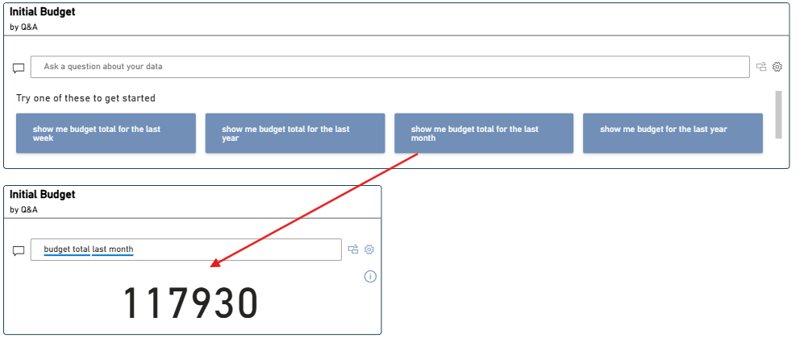
Mit dem Q&A Visual lassen sich Fragen in natürlicher Sprache stellen - etwa „Wie entwickelt sich der Umsatz nach Region?“ oder „Welche Produktgruppe wächst am stärksten?“. Die Funktion basiert jedoch nicht auf generativer KI, sondern auf einer semantischen Zuordnung von Begriffen im Datenmodell. Dieses Modell kann manuell erweitert werden - mit Synonymen, Beziehungen und Begriffshierarchien. Damit entsteht ein regelbasiertes Sprachverständnis, das zwar nicht „lernt“, aber sich gezielt an die Unternehmenssprache anpassen lässt.
Das Smart Narratives Visual ist eine Art textbasierte Zusammenfassung von Kennzahlen. Es generiert automatisch kurze Beschreibungen zu Trends, Veränderungen oder Abweichungen – direkt aus den Reportdaten. Auch wenn die Texte vordefiniert und nicht generativ sind, war diese Funktion ein früher Schritt in Richtung automatisiertem Storytelling. Im Prinzip ist Smart Narratives der gedankliche Vorläufer des heutigen Copilot-Ansatzes: Berichte sollen sich selbst erklären und Kontext liefern, ohne dass der Anwender jede Zahl interpretieren muss.

Im linken Beispiel nutzen wir das Report Narrative Visual. Dieses analysiert den gesamten Berichtskontext und fasst zentrale Beobachtungen zusammen - also mehrere Visuals, Filter und Trends zugleich. Rechts dagegen ist das intelligente Storytelling über das Visual-Menü aktiviert. Diese Variante bezieht sich ausschließlich auf das ausgewählte Visual und liefert kurze Hinweise oder Beschreibungen dazu. Beide Funktionen erzeugen automatische Texte, unterscheiden sich aber deutlich in ihrer Reichweite: links Berichtsebene, rechts Visualebene.
Mittlerweile lässt sich innerhalb des Visuals zusätzlich Copilot aktivieren. Dadurch wird die klassische, regelbasierte Beschreibung durch generative Ergänzungen erweitert: Copilot formuliert freier, kann auf weitere Visuals eingehen und liefert oft natürlicher wirkende oder vollständigere Zusammenfassungen. Trotzdem bleibt das Grundprinzip gleich - das Visual liefert eine Orientierung, ersetzt aber keine tiefergehende Analyse.
Copilot - Generative Unterstützung im Reportbau
Mit „Copilot“ will Power BI einen weiteren Schritt gehen: Weg von klassischen Visuals hin zu generativen Assistenzfunktionen, bei denen Berichte, Texte oder Visuals nicht nur erstellt, sondern auch per natürlicher Sprache beeinflusst werden können. Es gibt dabei eine Reihe von Voraussetzungen, die erfüllt sein müssen:
• Kapazität / Lizenzierung: Um Copilot in Power BI Desktop oder im Service verwenden zu können, muss der jeweilige Arbeitsbereich einer kostenpflichtigen Fabric-Kapazität (mindestens F2) oder einer Power BI Premium-Kapazität (P1 oder höher) zugeordnet sein. Trial- oder Test-SKUs reichen nicht aus
• Tenant-Einstellungen: Im Tenant muss Copilot auf Mandanten- und Kapazitätsebene aktiviert sein. Ist diese Einstellung deaktiviert, erscheint die Schaltfläche zwar im Menüband, bleibt aber inaktiv.
• Regionale Verfügbarkeit: Nicht alle Regionen unterstützen derzeit Copilot bzw. alle Funktionen von Microsoft Fabric. Wer z. B. eine Heimregion verwendet, in der Fabric-Workloads limitiert sind, muss ggf. eine Kapazität in einer unterstützten Region einrichten.
• Daten- und Modellvorbereitung sind keine harten, technologischen oder lizenztechnischen Anforderungen wie die vorgenannten, aber entscheidend: Ein gut gepflegtes Datenmodell mit klaren Metriken, Synonymen und semantischer Struktur erhöht die Qualität der Copilot-Anfragen spürbar.
Sind diese Voraussetzungen erfüllt, kann Copilot im Power BI-Service oder Desktop eingesetzt werden. Typische Einsatzszenarien sind:
• Erstellung oder Anpassung von Reportseiten via Prompt („Erstelle eine Seite mit Umsatz- und Kostenvergleich nach Region“)
• Fragen in natürlicher Sprache („Zeig mir die Top 5 Produkte nach Marge im letzten Jahr“) und sofortige Visualisierung
• Automatisierte Texterstellung oder Zusammenfassung von Visuals („Fasse den Bericht in zwei Sätzen zusammen“)
• Unterstützung im Entwicklungsprozess: z. B. Generierung von DAX-Formeln oder Erklärung bestehender Measures
Copilots größte Stärke sehen wir weniger im automatischen Erstellen von Visuals, sondern in Bereichen wie Dokumentation, Beschreiben von DAX-Logik, Entwurfsideen für Datenmodelle oder allgemeinem Solution Design. Also genau dort, wo Aufgaben eintönig, langwierig oder rein beschreibend sind. Copilot wirkt eher wie ein „Quality-of-Life-Upgrade“ für Entwickler — aber nicht wie ein Ersatz.
Unser Fazit: Power BI KI-Funktionen - guter Assistent, aber kein intelligenter Analyst
Die KI-Features in Power BI liefern nützliche, schnell zugängliche Einblicke, ohne dass man tief in Statistik oder Machine Learning einsteigen muss. Funktionen wie Quick Insights, Key Influencers oder Anomaly Detection geben erste Hinweise und helfen besonders dann, wenn man ein neues Dataset erkundet oder als technischer Entwickler noch nicht alle fachlichen Details kennt. Persönlich halten wir den Decomposition Tree für eines der stärksten Features im gesamten Paket - weil er explorative Analysen wirklich erleichtert. Aber letztlich hängt der Nutzen wie immer stark vom jeweiligen Use Case ab.
Für echte KI- oder ML-Anwendungen bleibt Power BI jedoch klar ein Frontend-Tool. Für Aufgaben wie Forecasting, Modelltraining oder komplexe Zusammenhänge eignen sich Plattformen wie Databricks deutlich besser - wie wir bereits in einem unserer früheren Blogposts erwähnt haben.Dort lassen sich Modelle systematisch entwickeln, versionieren und operationalisieren - etwas, das Power BI nicht leisten soll und auch nicht versucht zu leisten.
Copilots größte Stärke sehen wir weniger im automatischen Erstellen von Visuals, sondern in Bereichen wie Dokumentation, Beschreiben von DAX-Logik, Entwurfsideen für Datenmodelle oder allgemeinem Solution Design. Also genau dort, wo Aufgaben eintönig, langwierig oder rein beschreibend sind. Copilot wirkt eher wie ein „Quality-of-Life-Upgrade“ für Entwickler - aber nicht wie ein Ersatz.
Unter dem Strich bietet Power BI solide, praxisnahe KI-Unterstützung, die den Analysealltag angenehmer macht - aber nicht die Rolle von vollwertigen ML-Workloads übernimmt. Für alles darüber hinaus lohnt sich ein Blick auf spezialisierte Plattformen wie Databricks.
Haben Sie Fragen zu diesem oder einem anderen Thema? Wir unterstützen Sie gerne! Buchen Sie noch heute ein unverbindliches Beratungsgespräch mit einem unserer Experten.