/Logo%202023%20final%20dunkelgrau.png?width=221&height=97&name=Logo%202023%20final%20dunkelgrau.png)





















Die “Meine Metriken” Funktionalität ist eine der Neuerungen der aktuellen Version von SAP Analytics Cloud, wie wir bereits in einem unserer vorherigen Blogbeiträge vorgestellt haben. “Meine Metriken" ermöglicht es den Anwendern, Listen mit Kennzahlen anzulegen, um diese im Blick zu behalten. Sie können es sich als ein personalisiertes Cockpit vorstellen, wo Sie die Ihnen wichtigen Kennzahlen individuell hinzufügen und analysieren können. Anstatt die benötigten Informationen in mehreren Dashboards zusammenzusuchen, stellen Sie sich die Daten zusammen, die Sie für Ihre täglichen Aufgaben brauchen.
Damit geht SAP typische Anforderungen an, die im Alltag mit hohem manuellen Aufwand verbunden sind. So müssen Controller Kennzahlen überwachen, die aus verschiedenen Geschäftsbereichen (z.B. Finance und HR) stammen und in völlig unterschiedlichen Stories liegen. Mit “Meine Metriken” sieht er die wesentlichen KPIs nebeneinander in einer Liste, ohne zwischen verschiedenen Berichten wechseln zu müssen. Die Metriken zeigen stets den aktuellen Stand an. So kann der Controller morgens automatisch sehen, dass Umsatz oder Deckungsbeitrag unter einen kritischen Wert gefallen ist und direkt in den entsprechenden Bericht für tiefere Analysen springen. In diesem Beitrag beleuchte ich diese neue Funktionalität im Detail. Dabei zeige ich Ihnen, wie Sie Metriken definieren, anpassen und teilen können.
Metriken in SAP Analytics Cloud anlegen
Die Funktion ist auf Endbenutzer aus dem Fachbereich zugeschnitten und erfordert keine technischen Modellierungs-Kenntnisse. Sie können eine Metrik ganz einfach anlegen, indem Sie im Kontextmenü des Diagramms die Option Zur Metrikenliste hinzufügen auswählen.
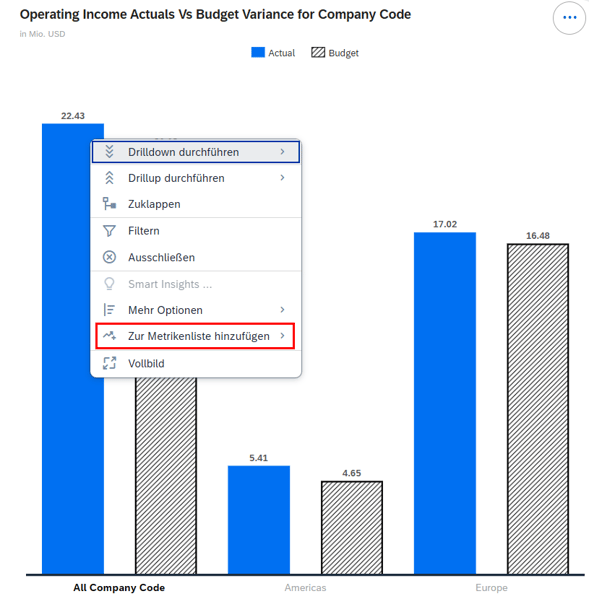
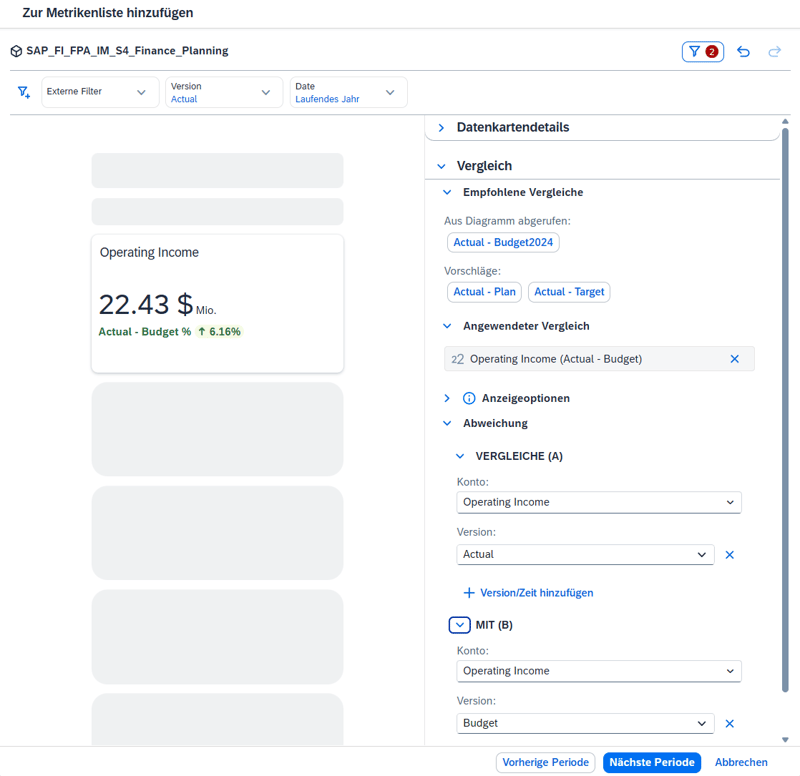
Anschließend können Sie auswählen, ob Sie die Metrik zu einer bestehenden Liste hinzufügen oder eine neue Metrikenliste anlegen wollen. Darüber hinaus können Sie die Beschreibung der Metrik definieren und angewendete Filter anpassen. Bei Bedarf können Sie einen Vergleich, z.B. eine andere Version oder Periode, hinzufügen und die Visualisierung des detaillierten Diagramms anpassen.

Dashboarding mit SAP Analytics Cloud -
Laden Sie hier das Whitepaper herunter!
Dabei schlägt das System automatisch Abweichungsparameter vor. Dabei handelt es sich in der Regel um einen Zeit- oder Versionsvergleich auf der Grundlage des zugrunde liegenden Diagramms. Sie haben jedoch auch die Möglichkeit, im Abschnitt Abweichung individuelle Vergleiche zu definieren.
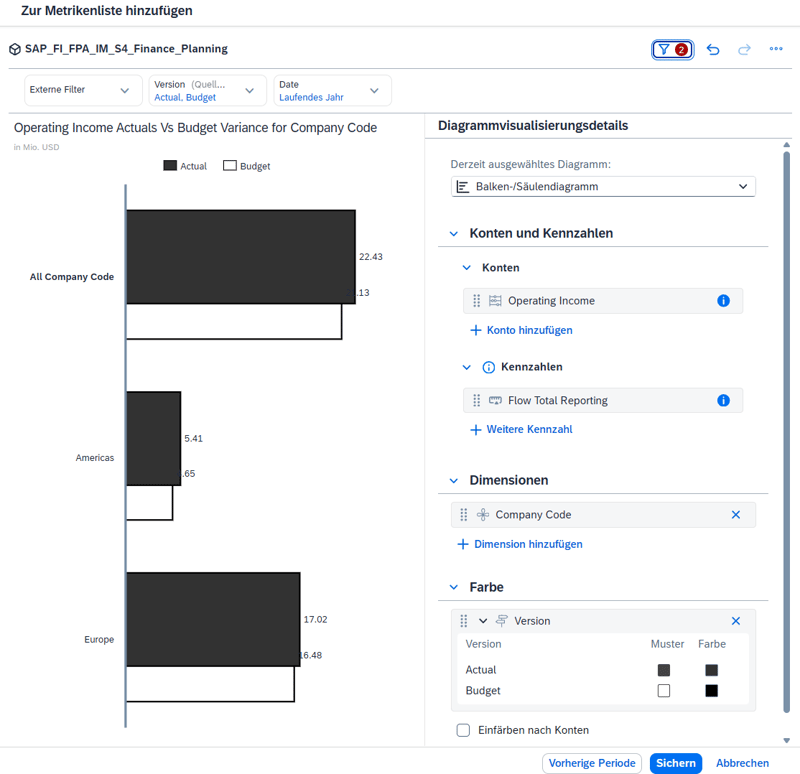
Außerdem können Sie das detaillierte Diagramm anpassen, indem Sie zusätzliche Dimensionen hinzufügen, die Farben verändern oder einen anderen Diagrammtyp wählen, um die Daten übersichtlicher darzustellen.
Die so definierten Metriken bleiben erhalten, sogar wenn die ursprüngliche Story verändert oder gelöscht wird. Da die Metriken auf der darunter liegenden Datenquelle, anstatt der Story, basieren, zeigen die Kennzahlen stets den aktuellen Stand an. Dabei werden auch sich ändernde Exit Variablen in Datasphere berücksichtigt, die wir im Beitrag “Customer Exit-Logik in Datasphere: Dynamic Defaults erklärt” vorgestellt haben. Allerdings müssen Sie aufpassen, wenn Sie berechnete Kennzahlen in Ihren Metriken verwenden. Da die definierten Metriken eine Kopie mit Stand zum Zeitpunkt der Erstellung darstellen, werden spätere Anpassungen an den berechneten Kennzahlen nicht berücksichtigt.
KPIs mit Metriken überwachen
Die von Ihnen angelegten Metriken werden in einer Metrikenliste gespeichert. Sie können diese im Navigationsmenü über den Eintrag Meine Metriken aufrufen.
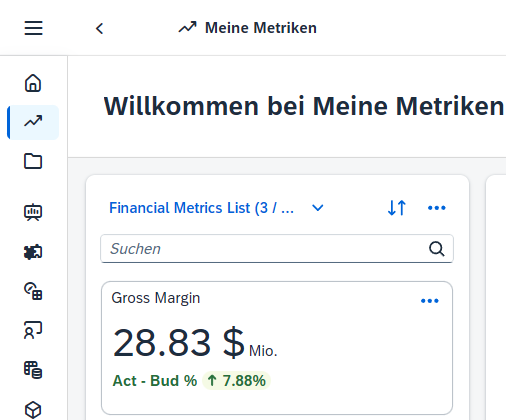
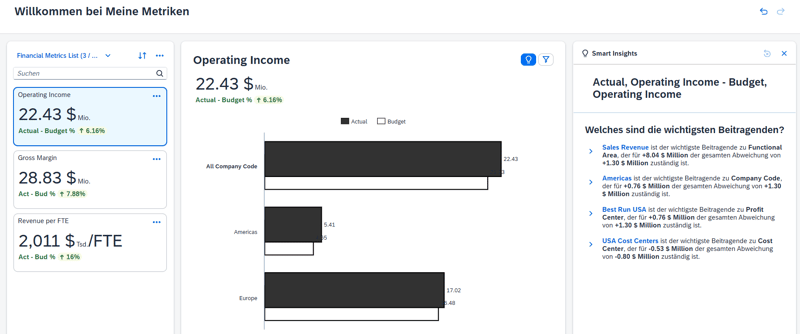
Hier finden Sie eine strukturierte Übersicht für Ihre wichtigsten Kennzahlen. Auf der linken Seite finden Sie eine Liste aller zugeordneten Metriken. Diese können aus völlig unterschiedlichen Stories und Datenmodellen stammen. Sie haben die Möglichkeit, zwischen verschiedenen Metriklisten zu wechseln und die Einträge nach ihren Bedürfnissen zu sortieren. Hier können Sie auch die Darstellung der Abweichungen anpassen, indem Sie zwischen prozentualen und absoluten Werten wechseln.
In der Mitte wird jede Metrik detailliert mit der Visualisierung dargestellt, die zum Zeitpunkt des Hinzufügens konfiguriert wurde. Für eine tiefere Analyse wird die Ansicht durch "Smart Insights" auf der rechten Seite angereichert, die dynamisch zur jeweiligen Metrik generiert werden. Sie können auch durch einen Rechtsklick auf einen Datenpunkt zusätzliche “Smart Insights” generieren. Sollte eine umfassendere Untersuchung notwendig sein, ermöglicht die Anwendung jederzeit den direkten Absprung von der Einzelmetrik zurück in die ursprüngliche Story, um dort die Analyse nahtlos fortzusetzen.
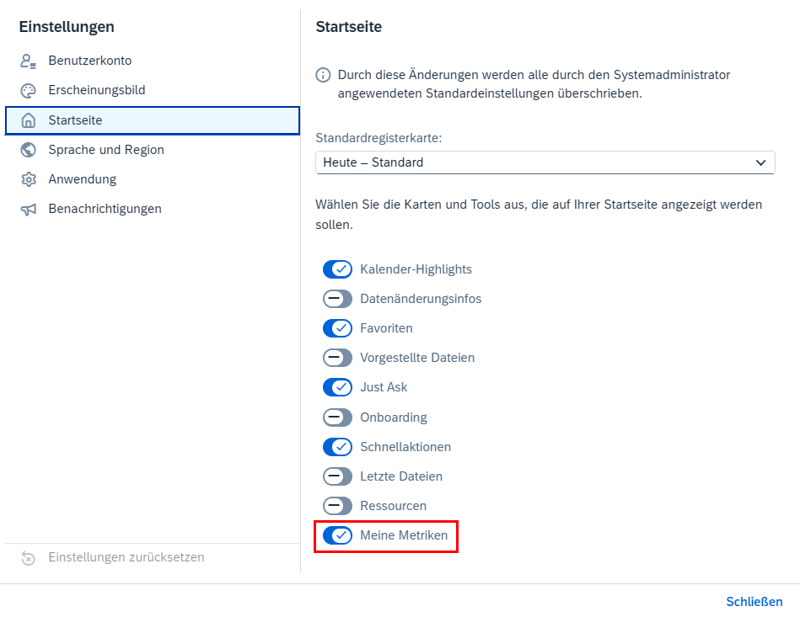
Darüber hinaus können Sie “Meine Metriken” auch auf der Startseite anzeigen. Aktivieren Sie in Ihren Benutzereinstellungen die Option Meine Metriken im Bereich Startseite. So sehen Sie die wichtigsten Kennzahlen sofort bei Ihrem Einstieg in SAP Analytics Cloud.
Metriken und KPI-Listen mit anderen Nutzern teilen
Sie können sowohl einzelne Metriken als auch vollständige Metriklisten mit anderen Benutzern teilen. Dabei können Sie definieren, ob der Empfänger die geteilten Metriken nur anzeigen oder auch bearbeiten darf. Um sicherzustellen, dass Ihre Kollegen die neuen Informationen zeitnah erhalten, können Sie beim Teilen optional eine E-Mail-Benachrichtigung versenden. Zusätzlich erhalten die Empfänger automatisch eine In-App-Benachrichtigung über die erfolgte Freigabe.

Einschränkungen und unterstützte Diagrammtypen
Leider gibt es auch bestimmte Szenarien, unter denen die Funktionalität nicht verfügbar ist. So könnten folgende Diagrammtypen nicht als Quelle für Metriken genutzt werden: Zusammengeführtes Diagramm, Histogramm, Zeitreihendiagramm und Blasendiagramm. Schwierigkeiten können auch auftreten, wenn ein Datenpunkt komplexe Filter verwendet.
Außerdem werden Diagramme, die auf benutzerdefinierten Widgets basieren, nicht unterstützt. Da es sich technisch um ein benutzerdefiniertes Widget und kein Diagramm handelt, können diese nicht genutzt werden, um Metriken anzulegen. Genauso verhält es sich mit R-Visualisierungen. Allerdings können Diagramme, die mit benutzerdefinierten Add-Ons erweitert wurden, weiterhin verwendet werden.
Eine wesentliche Voraussetzung für die Nutzung dieser Funktion ist die Verwendung einer optimierten Story, da klassische Stories nicht unterstützt werden. Darüber hinaus wünschen wir uns für zukünftige Versionen eine proaktive Benachrichtigungsfunktion, wenn ein Schwellwert überschritten wird.
SAP Analytics Cloud „Meine Metriken“ im Praxistest: Unser Fazit
Die Einführung von „Meine Metriken“ in der SAP Analytics Cloud markiert einen wichtigen Schritt in Richtung Self-Service-Analytics. Die Funktion ermöglicht es den Benutzern, ein individuelles Cockpit zu erstellen, das genau auf die eigenen täglichen Aufgaben zugeschnitten ist. Ohne die IT-Abteilung zu involvieren.
Die größten Stärken liegen in der Zentralisierung und Effizienz. Anstatt sich mühsam durch verschiedene Stories zu klicken, haben Nutzer ihre wichtigsten KPIs inklusive Abweichungen und Smart Insights sofort im Blick. Die einfache Integrationsmöglichkeit auf der Startseite und die flexiblen Sharing-Optionen runden das Paket ab und fördern die datengestützte Zusammenarbeit in Ihrem Unternehmen.
Haben Sie „Meine Metriken“ bereits implementiert, stoßen jedoch an funktionale oder konzeptionelle Grenzen? Nehmen Sie Kontakt mit uns auf. Wir helfen Ihnen, Best Practices zu identifizieren und eine Einrichtung zu definieren, die zu den Reporting- und KPI-Monitoring-Anforderungen Ihres Unternehmens passt.