Skip to content
NextLytics
Megamenü_2023_Über-uns

Shaping Business Intelligence

Ob clevere Zusatzprodukte für SAP BI, Entwicklung aussagekräftiger Dashboards oder Implementierung KI-basierter Anwendungen - wir gestalten zusammen mit Ihnen die Zukunft von Business Intelligence. 

Megamenü_2023_Über-uns_1

Über uns

Als Partner mit tiefem Prozess-Know-how, Wissen der neuesten SAP-Technologien sowie hoher sozialer Kompetenz und langjähriger Projekterfahrung gestalten wir die Zukunft von Business Intelligence auch in Ihrem Unternehmen.

Megamenü_2023_Methodik

Unsere Methodik

Die Mischung aus klassischem Wasserfallmodell und agiler Methodik garantiert unseren Projekten eine hohe Effizienz und Zufriedenheit auf beiden Seiten. Erfahren Sie mehr über unsere Vorgehensweise.

Produkte
Megamenü_2023_NextTables

NextTables

Daten in SAP BW out of the Box bearbeiten: Mit NextTables wird das Editieren von Tabellen einfacher, schneller und intuitiver, egal ob Sie SAP BW on HANA, SAP S/4HANA oder SAP BW 4/HANA nutzen.

Megamenü_2023_Connector

NextLytics Connectoren

Die zunehmende Automatisierung von Prozessen erfordert die Konnektivität von IT-Systemen. Die NextLytics Connectoren ermöglichen eine Verbindung Ihres SAP Ökosystems mit diversen open-source Technologien.

IT-Services
Megamenü_2023_Data-Science

Data Science & Engineering

Bereit für die Zukunft? Als starker Partner stehen wir Ihnen bei der Konzeption, Umsetzung und Optimierung Ihrer KI-Anwendung zur Seite.

Megamenü_2023_Planning

SAP Planning

Wir gestalten neue Planungsanwendungen mithilfe von SAP BPC Embedded, IP oder  SAC Planning, die einen Mehrwert für Ihr Unternehmen schaffen.

Megamenü_2023_Dashboarding

Business Intelligence

Mit unserer Expertise verhelfen wir Ihnen auf Basis von Tableau, Power BI, SAP Analytics Cloud oder SAP Lumira zu aussagekräftigen Dashboards. 

Megamenü_2023_Data-Warehouse-1

SAP Data Warehouse

Planen Sie eine Migration auf SAP HANA? Wir zeigen Ihnen, welche Herausforderungen zu beachten sind und welche Vorteile eine Migration bringt.

Business Analytics
Megamenü_2023_Procurement

Procurement Analytics

Transparente und valide Zahlen sind vor allem in Unternehmen mit dezentraler Struktur wichtig. SAP Procurement Analytics ermöglicht die Auswertung von SAP ERP-Daten in SAP BI.

Megamenü_2023_Reporting

SAP HR Reporting & Analytics

Mit unserem Standardmodell für Reporting von SAP HCM mit SAP BW beschleunigen Sie administrative Tätigkeiten und stellen Daten aus verschiedenen Systemen zentral und valide zur Verfügung.

Megamenü_2023_Dataquality

Data Quality Management

In Zeiten von Big Data und IoT kommt der Vorhaltung einer hohen Datenqualität eine enorm wichtige Bedeutung zu. Mit unserer Lösung für Datenqualitätsmanagement (DQM) behalten Sie stets den Überblick.

Karriere
Megamenü_2023_Karriere-2b

Arbeiten bei NextLytics

Wenn Du mit Freude zur Arbeit gehen möchtest und dabei Deine berufliche und persönliche Weiterentwicklung nicht zu kurz kommen soll, dann bist Du bei uns genau richtig! 

Megamenü_2023_Karriere-1

Berufserfahrene

Zeit für etwas Neues? Gehe Deinen nächsten beruflichen Schritt und gestalte Innovation und Wachstum in einem spannenden Umfeld zusammen mit uns!

Megamenü_2023_Karriere-5

Berufseinsteigende

Schluss mit grauer Theorie - Zeit, die farbenfrohe Praxis kennenzulernen! Gestalte bei uns Deinen Einstieg ins Berufsleben mit lehrreichen Projekten und Freude an der Arbeit.

Megamenü_2023_Karriere-4-1

Studierende

Du möchtest nicht bloß die Theorie studieren, sondern Dich gleichzeitig auch praktisch von ihr überzeugen? Teste mit uns Theorie und Praxis und erlebe wo sich Unterschiede zeigen.

Megamenü_2023_Karriere-3

Offene Stellen

Hier findest Du alle offenen Stellenangebote. Schau Dich um und bewirb Dich - wir freuen uns! Falls keine passende Stelle dabei ist, sende uns gerne Deine Initiativbewerbung zu.

Blog
NextLytics Newsletter
Abonnieren Sie jetzt unseren monatlichen Newsletter:
Newsletter abonnieren
 

Massendaten im SAP Analytics Cloud Excel Add-in effizient verarbeiten

In den letzten Jahren hat sich die Analytics-Welt enorm weiterentwickelt. KI-gestützte Analysen revolutionieren den Umgang mit Daten. SAP Business Data Cloud bringt eine nahtlose Integration mit Databricks und eröffnet neue Möglichkeiten für Machine Learning. Doch inmitten all dieser Innovationen gibt es eine Konstante, die sich hartnäckig behauptet - Microsoft Excel.

Ob es nun um Finanzplanung, Analysen oder Kalkulationen geht - Excel ist und bleibt das bevorzugte Werkzeug für Millionen von Business-Anwendern weltweit. Die vertraute Oberfläche sowie die Flexibilität der Tabellenkalkulation sind nicht einfach zu ersetzen.

SAP hat diesen Bedarf erkannt. Mit BEx Analyzer, Analysis for Office und nun mit SAP Analytics Cloud, Add-in for Microsoft Excel hat SAP Lösungen herausgebracht. Diese ermöglichen es Anwendern, direkt in ihrer gewohnten Excel-Oberfläche auf eine konsolidierte Datenbasis zuzugreifen. So wird ‚One Version of the Truth‘ sichergestellt.

Allerdings stieß das Add-in bei großen Datenmengen, um 1.000.000 Zellen,  an seine Grenzen. Sobald Berichte diese Größe erreichten, startet das Add-in neu. Es war für massive Datenexporte schlichtweg nicht ausgelegt. 

Massenmodus einschalten

Nun hat SAP den Massenmodus herausgebracht, der Analysen mit bis zu 10 Millionen Zellen ermöglicht. In diesem Beitrag zeige ich Ihnen, wie Sie den Massenmodus nutzen können und was Sie dabei beachten müssen. 

Den Wechsel in den Massenmodus können Sie ganz einfach über das Kontextmenü der Tabelle vornehmen. 
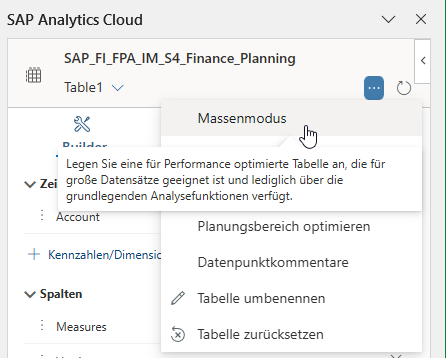
001-massenmodus

Wenn der Massenmodus aktiv ist, wird unterhalb des Tabellennamens ein Hinweis in Klammern angezeigt. Sie können jederzeit zwischen Standard- und Massenmodus hin- und herwechseln. 
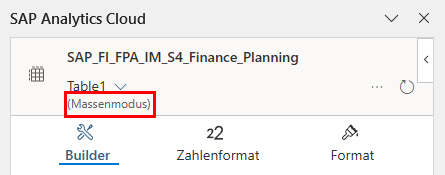
002-massenmodus-aktiv

Der Massenmodus erzeugt eine performance-optimierte Tabelle speziell für große Datenmengen und beschränkt sich dabei auf die wesentlichen Analysefunktionen. In der nachfolgenden Tabelle sehen Sie die Gegenüberstellung vom Standard- und Massenmodus.


Standard Modus

Massenmodus

Konfigurierte Datensatz-Begrenzung

1 Mio

10 Mio (Backend Maximum)

Maximale Tabellengröße

ca. 1 Mio Zellen

ca. 10 Mio Zellen

Maximale Arbeitsmappengröße

ca. 1 Mio Zellen

ca. 12 Mio Zellen

Somit kann das SAC Add-in mit Analysis for Office mithalten. Zwar gilt bei Analysis for Office eine Standardgrenze von 500.000 Zellen. Allerdings können Sie den Parameter ResultSetSizeLimit auf -1 setzen, damit die im BW-System unter BICS_DA_RESULT_SET_LIMIT_MAX definierten Werte verwendet werden.

Jedes Mal, wenn Sie den Aufriss der Tabelle ändern, wird die Anzeige aktualisiert, und die Werte werden neu berechnet. Bei großen Datenmengen kann dies einige Zeit dauern. Wenn Sie mehrere Dimensionen hintereinander zum Aufriss hinzufügen, empfiehlt es sich, die automatische Aktualisierung zu deaktivieren. So vermeiden Sie unnötige Ladezeiten.
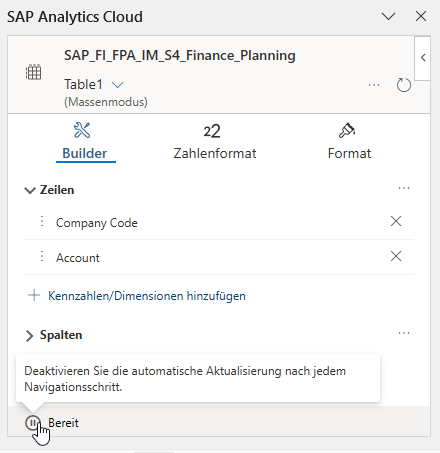
003-pause-refresh

Alternativ können Sie die Aktualisierung vor dem Einfügen der Tabelle pausieren, in den Massenmodus wechseln und den gewünschten Aufriss festlegen. Wenn Sie die Tabelle anschließend aktualisieren, werden alle benötigten Daten auf einmal geladen.
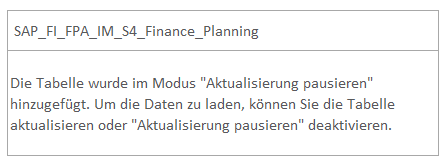
004-aktualisierung-pausiert


Dashboarding mit SAP Analytics Cloud -
Laden Sie sich hier das Whitepaper herunter! 
SAP Analytics Cloud Whitepaper


Performance vergleichen

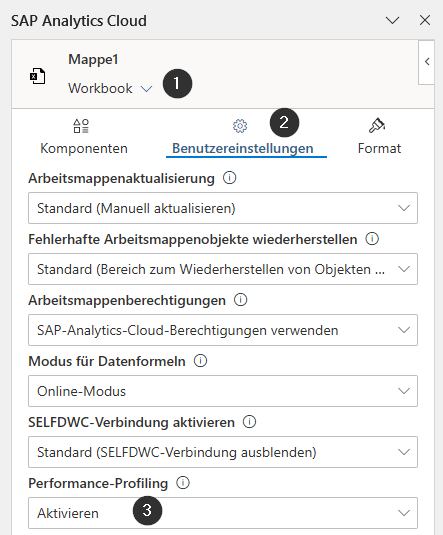
Der Massenmodus ist auf höhere Performance ausgelegt. Allerdings wird der Unterschied zum normalen Modus erst ab mehreren hundert Tausend Zellen signifikant. Um die Performance zu messen und zu vergleichen, können Sie das Performance-Profiling aktivieren. 

Wechseln Sie dazu im Designbereich zu Arbeitsmappe (Workbook) und wählen Sie Benutzereinstellungen aus. Wählen Sie anschließend unter Performance-Profiling die Option Aktivieren aus. Nun wird ein zusätzlicher Reiter angezeigt, der die Performance Informationen enthält.
005-performance-profiling

Die Herausforderung: Grenzen bei großen Datenmengen

Allerdings gibt es auch einige Einschränkungen, die beachtet werden müssen. Der Funktionsumfang ist im Massenmodus auf das Wesentliche reduziert. So ist zum Beispiel Planung und Dateneingabe nicht möglich. Allerdings kommen Planungsprozesse mit Millionen von Zellen in der Praxis kaum vor. Normalerweise findet die Planung auf einer aggregierten Ebene statt.

Auch bei der Optik gibt es Abstriche. Formatierungsoptionen wie Zahlenformate oder auch bedingte Formatierung stehen nicht zur Verfügung. Zudem müssen Sie auf Datenpunktkommentare und berechnete Kennzahlen verzichten. Auch steht die Funktion Zielen/Spalten hinzufügen nicht zur Verfügung.

Darüber hinaus ist es im Massenmodus momentan nicht möglich, Eigenschaften bzw. Attribute der Dimensionen anzuzeigen. Diese Einschränkung wird jedoch ggf. in der Zukunft behoben, da es eine sehr wichtige Funktionalität in der täglichen Arbeit mit Daten darstellt. Als Workaround können Sie zuerst die Attribute einblenden und anschließend in den Massenmodus wechseln.

Massendaten mit SACs Add-in für Excel verarbeiten: Unser Fazit

Der neue Massenmodus im SAP Analytics Cloud Add-in for Microsoft Excel schließt eine wichtige Lücke. Wo früher bei einer Million Zellen Schluss war, sind nun Analysen mit bis zu 10 Millionen Zellen möglich. Für Anwender, die regelmäßig mit großen Datenmengen arbeiten, ist das ein echter Gewinn. 

Wir empfehlen Ihnen, den Massenmodus gezielt für große Datenexporte und umfangreiche Reports zu nutzen. Für interaktive Analysen, Planung oder formatierte Berichte bleibt der Standardmodus die bessere Wahl. Die Möglichkeit, zwischen beiden Modi zu wechseln, gibt Ihnen dabei die nötige Flexibilität.

Sie überlegen, wie Sie die SAC-Funktionen in Ihrer Organisation einsetzen können? Kontaktieren Sie uns für ein kostenloses, individuelles Beratungsgespräch mit einem unserer Experten.


 

Erfahren Sie alles über SAP Analytics Cloud


FAQ - SAC Excel Add-in

Hier finden Sie einige der häufigst gestellten Fragen zum Thema Massendaten mit SACs Add-in für Excel verarbeiten.

Kann ich im Massenmodus meine Daten planen und zurückschreiben? Nein. Der Massenmodus ist rein auf die Anzeige und den Export großer Datenmengen ausgelegt. Planungsfunktionen und Dateneingaben sind deaktiviert.
Meine Tabelle sieht im Massenmodus anders aus. Warum fehlen meine Formatierungen? Um die maximale Performance für bis zu 10 Millionen Zellen zu erreichen, werden alle „teuren“ Rendering-Prozesse abgeschaltet. Dazu gehören Styling, Zahlenformate und bedingte Formatierungen.
Wie vermeide ich lange Ladezeiten bei großen Tabellen? Deaktivieren Sie die automatische Aktualisierung, bevor Sie zusätzliche Dimensionen zum Aufriss hinzufügen.
Kann ich eine neue Tabelle direkt im Massenmodus starten, ohne erst Daten zu laden? Ja, das ist sogar empfohlen, um Ladezeiten zu sparen. Pausieren Sie dazu die Aktualisierung im Designbereich, fügen Sie die Tabelle hinzu, schalten Sie im Kontextmenü auf den Massenmodus um und definieren Sie Ihren Aufriss. Aktivieren Sie anschließend die Aktualisierung wieder.
Woran erkenne ich, dass der Massenmodus aktiv ist? Unterhalb des Tabellennamens wird ein Hinweis in Klammern angezeigt, der auf den aktiven Massenmodus hindeutet.
Wie kann ich die Performance vom Massenmodus messen? Aktivieren Sie das Performance-Profiling unter Arbeitsmappe → Benutzereinstellungen → Performance-Profiling → Aktivieren. Es erscheint ein zusätzlicher Reiter mit Performance-Informationen.

avatar

Rafael Sachs

Rafael ist seit 2013 als SAP BW- und BO-Berater in verschiedenen Branchen im In- und Ausland tätig. Dabei deckt er den Bereich von Anforderungsmanagement bis hin zur Realsierung ab. Sein Steckenpferd sind maßgeschneiderte Lösungen im Frontend-Bereich und das fachliche Design der eigenen Software NextTables. In seiner Freizeit ist er ein rastloser Wanderer, Hundedompteur und Hobbykoch.

Sie haben eine Frage zum Blog?
Fragen Sie Rafael Sachs

Gender Hinweis Aufgrund der besseren Lesbarkeit wird im Text das generische Maskulinum verwendet. Gemeint sind jedoch immer alle Menschen.
Massendaten im SAP Analytics Cloud Excel Add-in effizient verarbeiten
5:54

Blog - NextLytics AG 

Welcome to our blog. In this section we regularly report on news and background information on topics such as SAP Business Intelligence (BI), SAP Dashboarding with Lumira Designer or SAP Analytics Cloud, Machine Learning with SAP BW, Data Science and Planning with SAP Business Planning and Consolidation (BPC), SAP Integrated Planning (IP) and SAC Planning and much more.

Informieren Sie mich über Neuigkeiten

Verwandte Beiträge

Letzte Beiträge